Langkah-Langkah Instalasi
1. Membuka VS Code
Buka aplikasi Visual Studio Code terlebih dahulu.
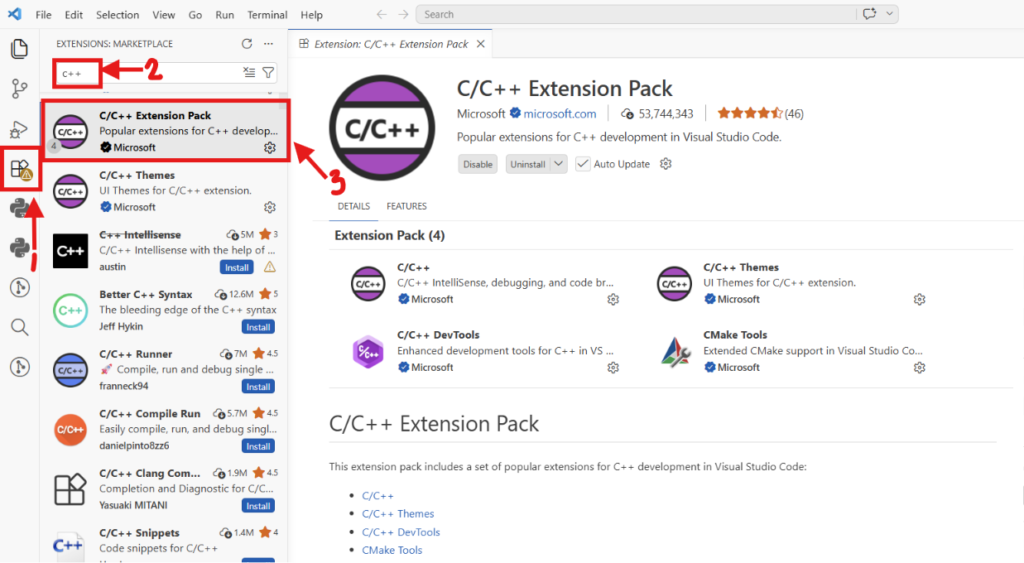
2. Menginstal Extension C++
Klik menu Extensions Marketplace, kemudian cari C++ pada kolom pencarian, klik C/C++ Extension Pack, lalu klik Install.
3. Mengunduh MinGW64
Selanjutnya, unduh MinGW64 sebagai compiler. C++ https://www.mingw-w64.org/
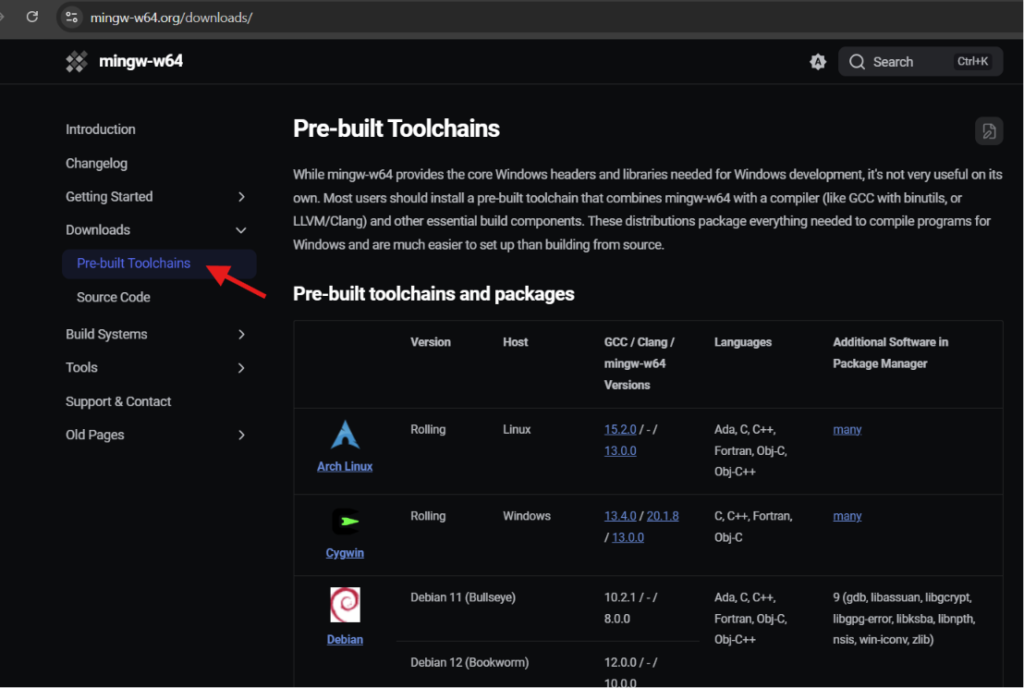
4. Memilih Pre-built Toolchain
Pada halaman download, klik bagian Pre-built Toolchains.
5. Memilih WinLibs
Scroll ke bawah hingga menemukan versi untuk Windows, yaitu WinLibs.com.
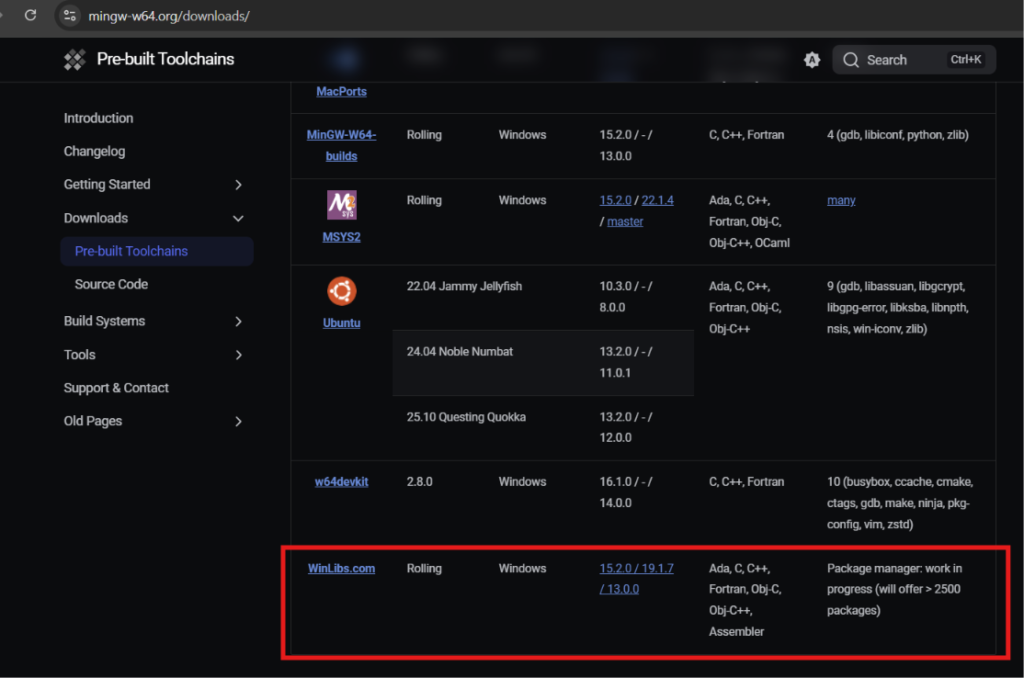
6. Membuka WinLibs
Klik tautan WinLibs.com.
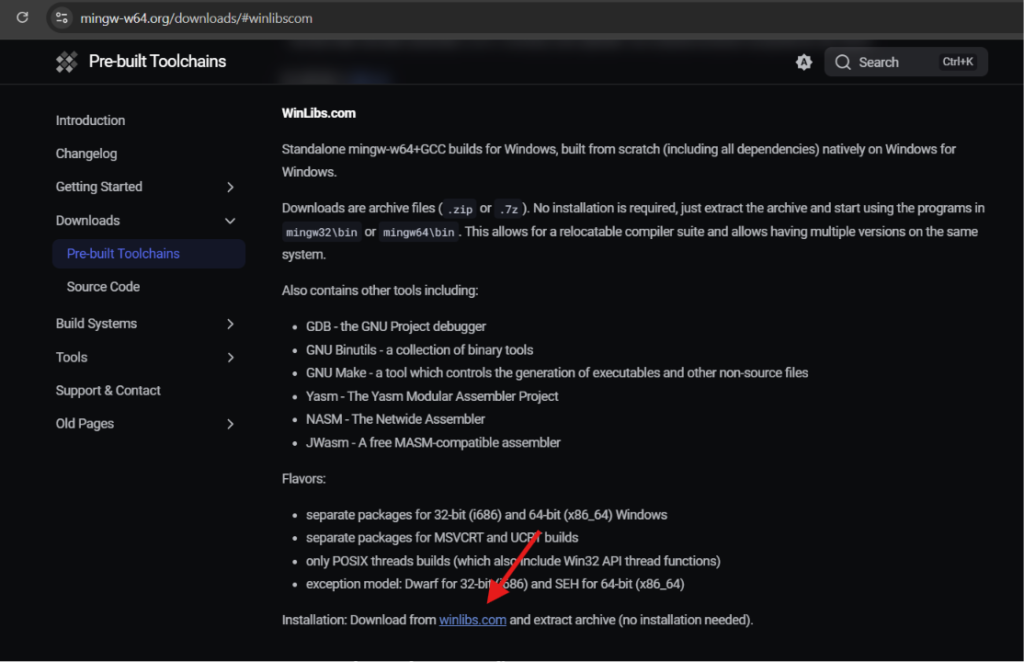
7. Mengunduh Compiler
Scroll ke bawah hingga menemukan bagian Win64 (without LLVM/Clang/LLD/LLDB) 7-Zip archive, lalu klik 7-Zip archive untuk mendownload compiler. Sesuaikan versi dengan processor laptop yang digunakan. Pada tutorial ini menggunakan GCC 15 Win64.
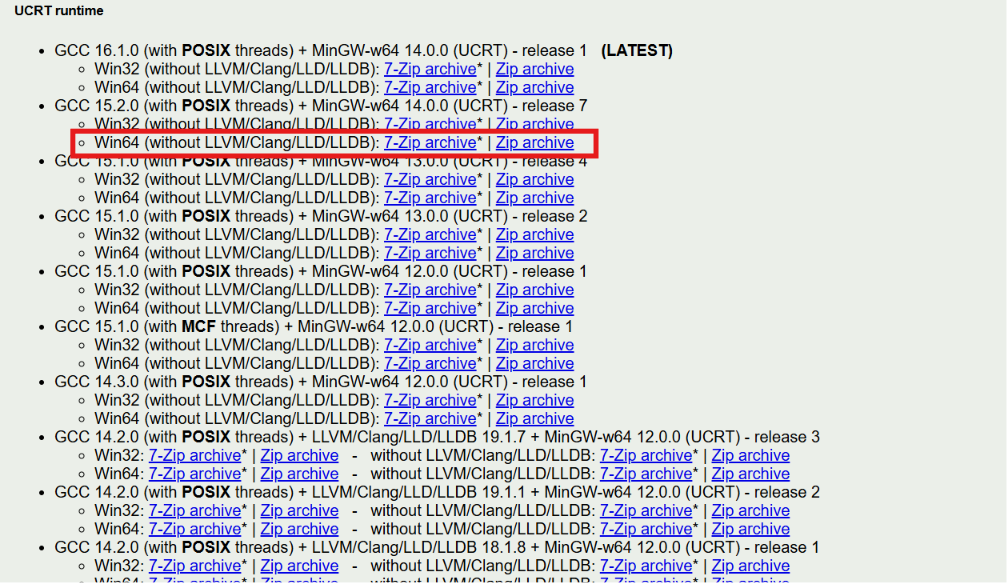
8. Mengekstrak File
Setelah proses download selesai, klik kanan file yang telah diunduh lalu pilih Extract All.
Kemudian, salin path folder bin dari hasil ekstrak tersebut.
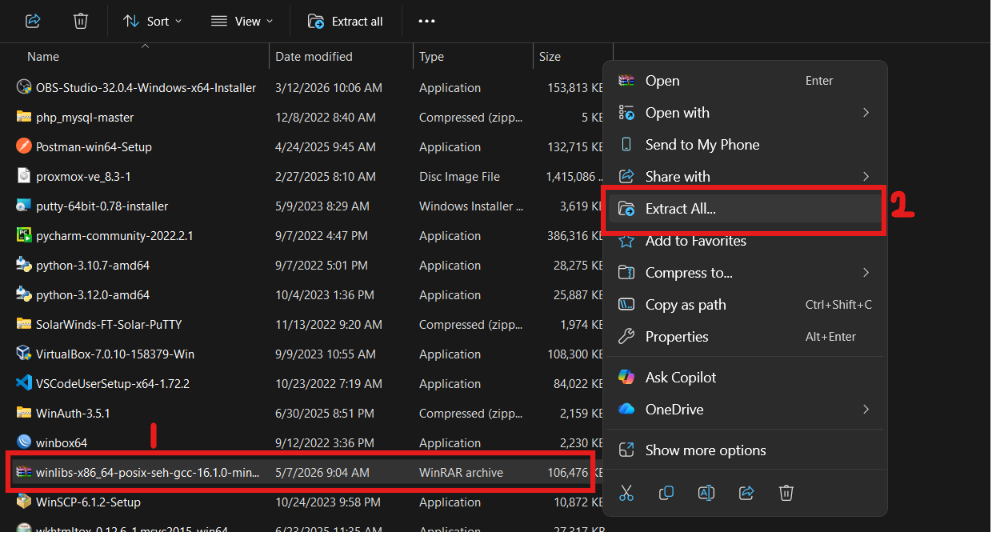
9. Menambahkan Path ke Environment Variables
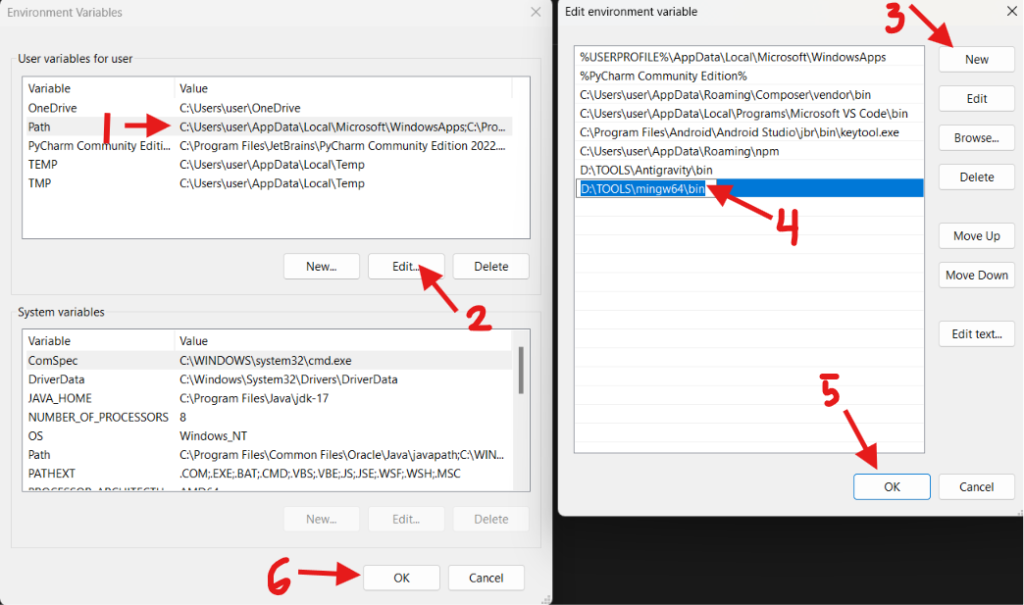
Buka menu pencarian Windows lalu ketik Environment Variables. Kemudian lakukan langkah berikut:
1. Klik Path
2. Pilih Edit
3. Klik New
4. Paste path folder bin
5. Klik OK
6. Klik OK lagi
10. Mengecek Instalasi Compiler
Buka Command Prompt, lalu ketik perintah berikut:
g++ –version
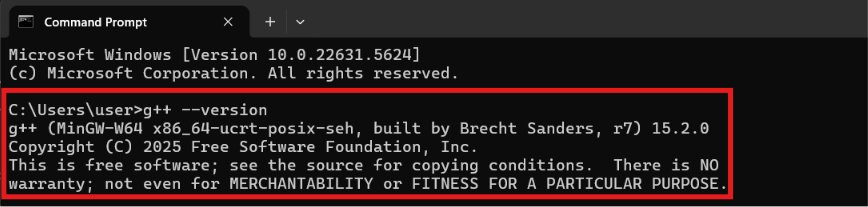
Jika informasi versi compiler muncul, maka proses instalasi berhasil.
11. Membuka Folder Project di VS Code
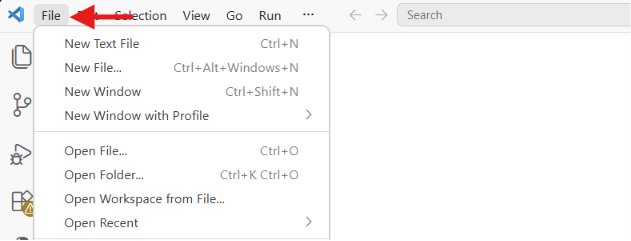
Buka VS Code, lalu klik File → Open Folder.
Jika belum memiliki folder project, buat folder terlebih dahulu.
12. Membuat File Program C++
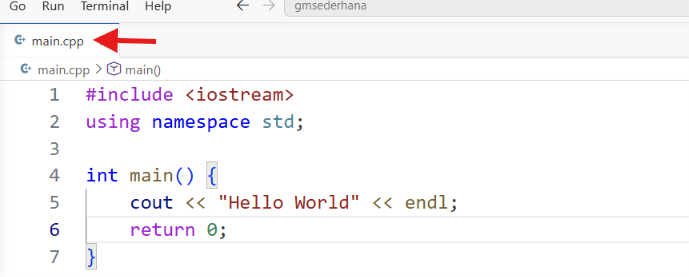
Buat file baru dengan ekstensi .cpp, kemudian tuliskan kode program C++.
13. Membuat File tasks.json
Klik menu Terminal → Configure Tasks → C/C++: g++.exe build active file.
VS Code akan otomatis membuat file tasks.json.
14. Menjalankan Program
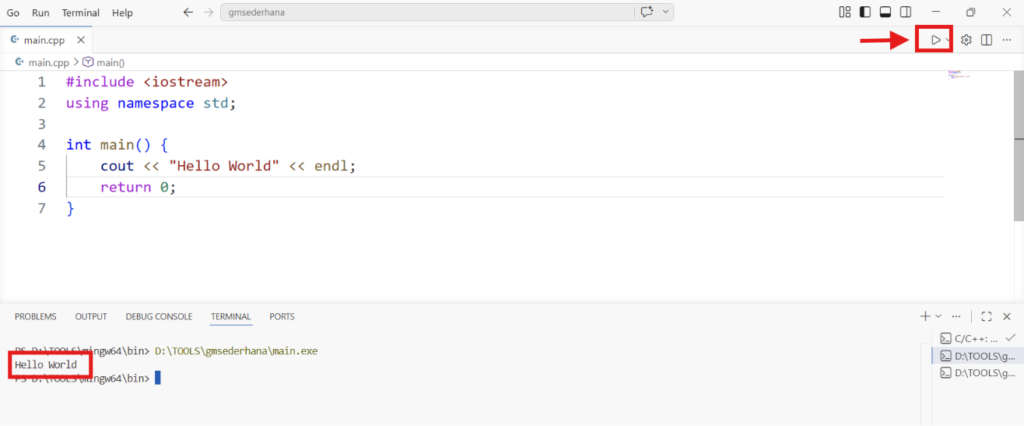
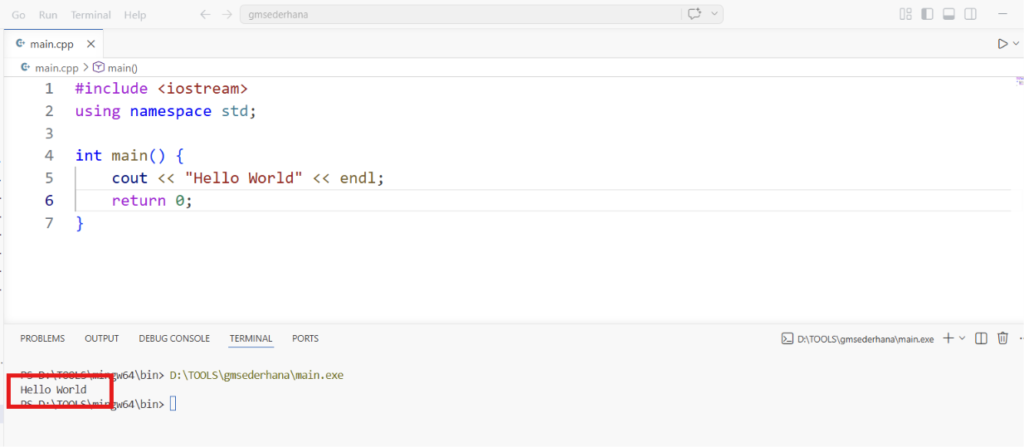
Klik tombol Run (berbentuk ikon segitiga), kemudian output akan ditampilkan pada terminal.